Registrer din arbejdstid og dit fravær - for dig som teknisk/administrativt personale med flekstid
Registrering af arbejdstid er en vigtig del af et sundt og ansvarligt arbejdsmiljø på SDU. Tidsregistreringen er med til at sikre dine rettigheder, din trivsel og at arbejdstiden holder sig inden for de gældende regler. Tidsregistreringen gælder for dig, som er omfattet af SDU’s flekstidsaftale.
Her kan du se, hvordan du registrerer din arbejdstid korrekt:
Du registrerer din komme- og gå-tid på alle arbejdsdage. Komme-tid er, når du møder på/starter på at arbejde. Gå-tid er, når du forlader arbejdspladsen/er færdig med dagens arbejde.
-
Komme-tid, er når du møder på / starter på at arbejde.
Klik på blyanten, ved den ønskede dato, for at registrere en komme-tid.
Bemærk at det ikke er muligt at foretage registreringer frem i tid (heller ikke på samme dag).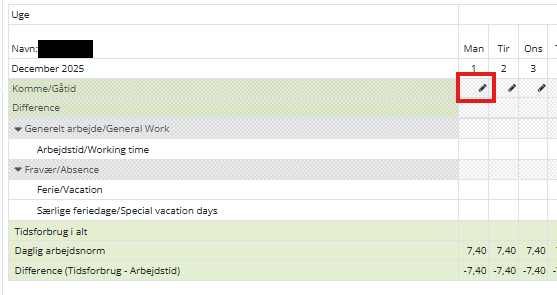
Indtast komme-tidspunkt manuelt eller klik på ”Sæt tid” for at vælge det aktuelle klokkeslæt.
Klokkeslættet skal indtastes med kolon (TT:MM)
Afslut med ”Gem og luk”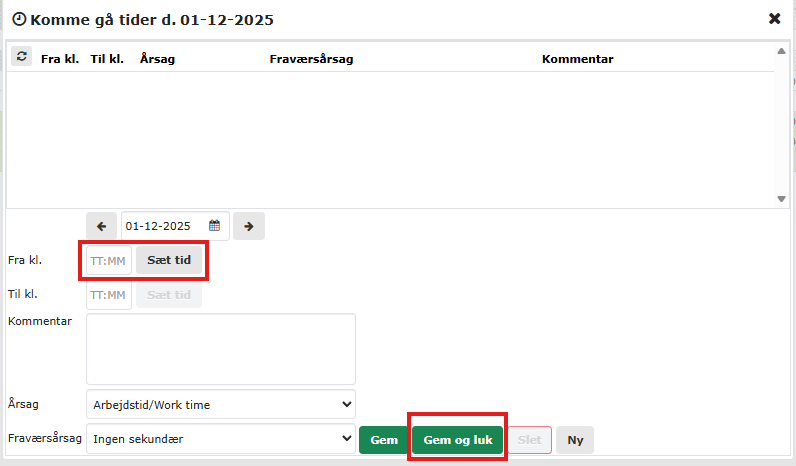
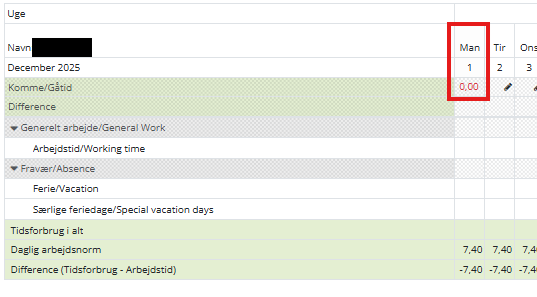
Komme-tiden er nu registreret og på timesedlen vil der stå 0,00 med røde tal
-
Gå-tid er, når du er forlader arbejdspladsen / er færdig med dagens arbejde.
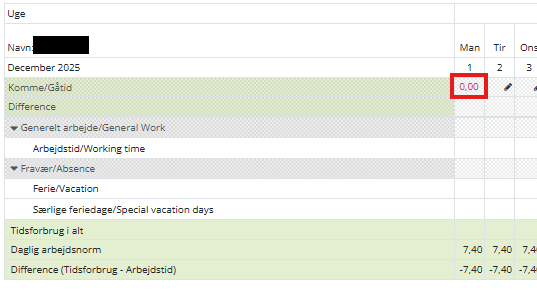
Klik på de røde tal på timesedlen, når du har fri.
- Klik på linjen med komme-tid øverst i pop-up boksen
- Indsæt herefter gå-tidspunkt ved at skrive tidspunktet manuelt eller trykke på ”Sæt tid” for at vælge det aktuelle klokkeslæt
- Det er valgfrit om man ønsker at tilføje en kommentar
- Afslut med ”Gem og luk”
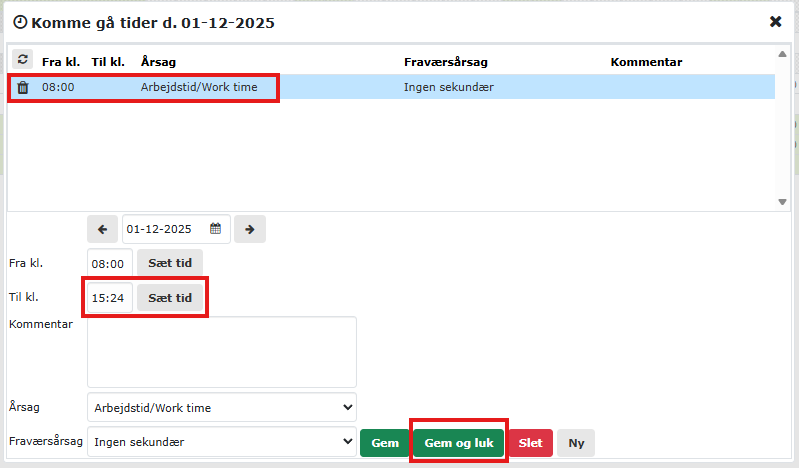
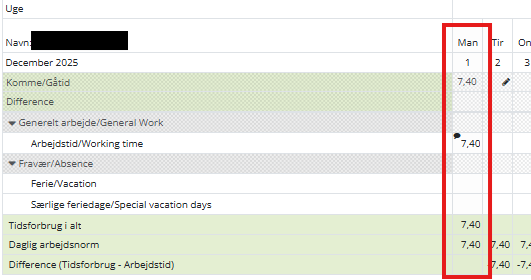
Registreringen er nu gennemført og systemet fører automatisk timer ned på linjen ”Arbejdstid/Working time” og ”Tidsforbrug i alt” opdateres.
-
Klik på komme/gåtid ved den ønskede dato
Klik på linjen med komme- og gåtid øverst i pop-up boksen.
Foretag herefter de ønskede rettelser
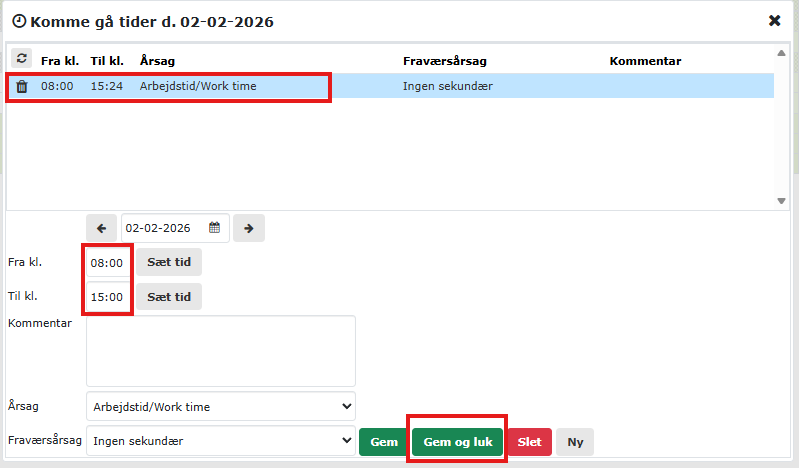
Afslut med ”Gem og luk”
Rettelserne er nu gennemført og timesedlen bliver automatisk opdateret.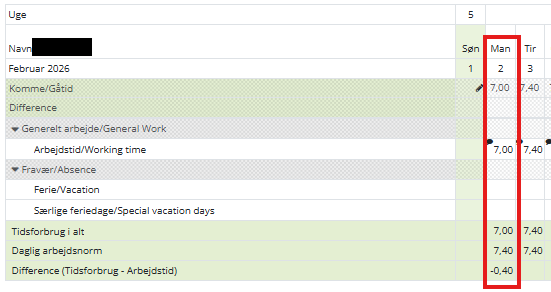
-
Find Projektaktivitet
Hvis du er tilknyttet et projekt, vil du kunne finde projektaktiviteterne her, øverst på din timeseddel.

Herefter vil der komme et pop-up vindue frem, med alle de projektaktiviteter du er blevet tilknyttet til, af din projektøkonom.
Du tilføjer aktiviteterne til din timeseddel, ved at krydse dem af, du ønsker at se, og derefter lukke det pop-up vinduet igen.
Hvis du mangler et projekt eller aktivitet bedes du kontakte din projektøkonom, der kan hjælpe dig videre.Fordel projekttimer
Når din projektaktivitet er fremme på timesedlen, kan du fordele timerne på baggrund af din kom- og gå-tid, ved at redigere i timeantallet på arbejdstid, og flytte dem ned på det eksterne projekt.
Eksempel: Timerne for kom og gå indtastet lægges automatisk på Arbejdstid.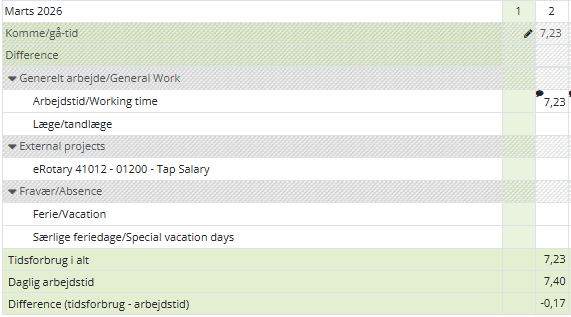
Men ved at overskrive de 7,23 med 5,23 og så indskrive 2 timer på linjen med projektaktiviteten, giver tidsforbrug det samme.
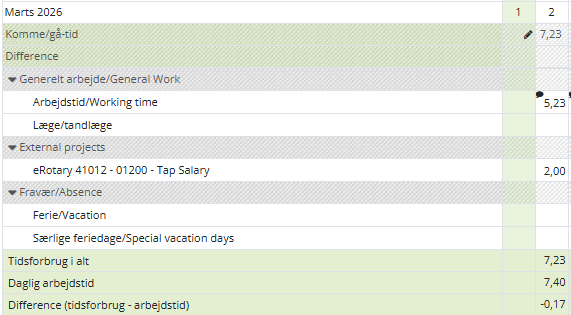
Ved nogle projekter er det vigtig at indskrive en tekst til forbruget pr. dag. Dette gøres ved at stille sig på timeantallet for aktiviteten og skrive kommentaren i venstre side: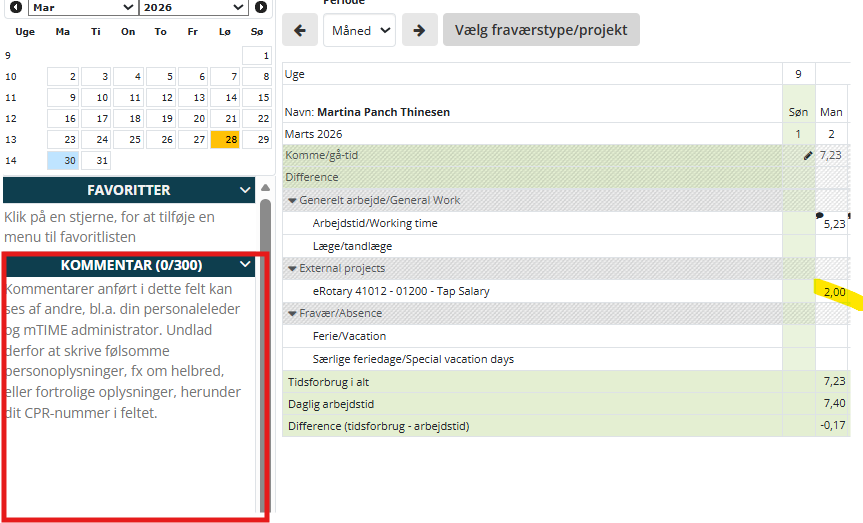
Linjen difference, viser hvor mange timer/100dele som man mangler at fordele hvis man glemmer det, og timesedlen vil ikke kunne godkendes hvis der er tal i denne linje.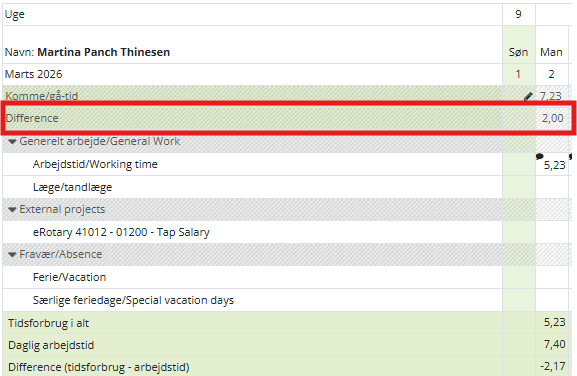
-
Klik på komme/gåtid ved den ønskede dato
Klik på linjen med komme- og gåtid øverst i pop-up boksen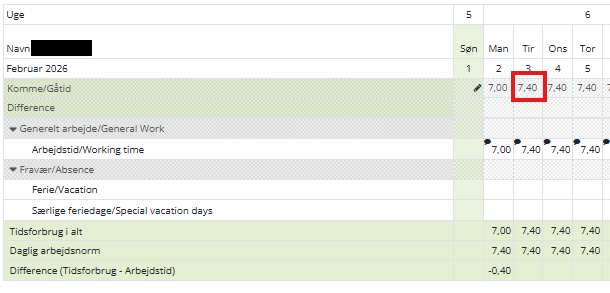
Klik på ”Slet” og derefter på ”Ja” ved den nye pop-up
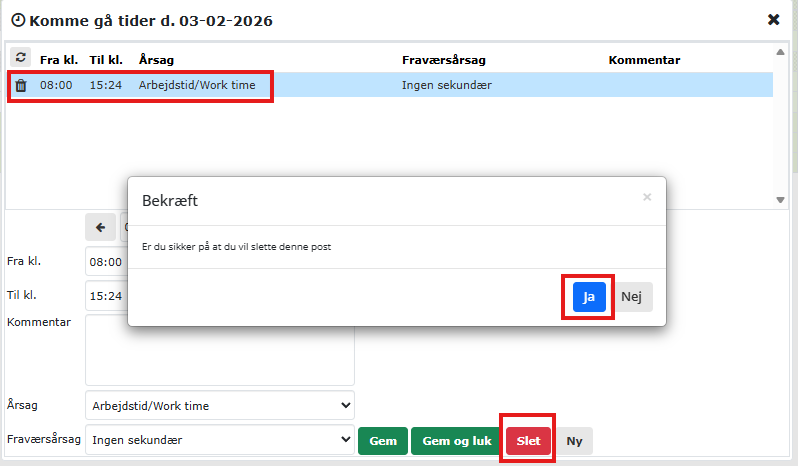
Klik derefter på krydset øverst i højre hjørne
Rettelserne er nu gennemført og timesedlen bliver automatisk opdateret.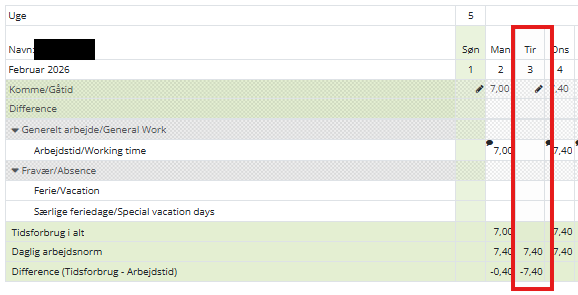
Du skal selv registrere fravær i forbindelse med sygdom, barn syg, omsorgs- og seniordage mv.
Ferie bliver automatisk registreret i mTIME. Alt andet fravær skal du selv registrere.
-
Alt øvrigt fravær (sygdom, barns hjemkaldelsesdag, barn syg, seniordage, omsorgsdage osv.) skal registreres manuelt i mTIME.
Bemærk: Husk at du skal (stadig) melde fravær iht. din enheds procedurer.
- Tryk på blyanten for at registrere timer svarende til din normtid
- Indtast fra og til-tidspunkt
- Vælg Fraværsårsag
- Skriv evt. en kommentar
- Afslut med ”Gem og luk”
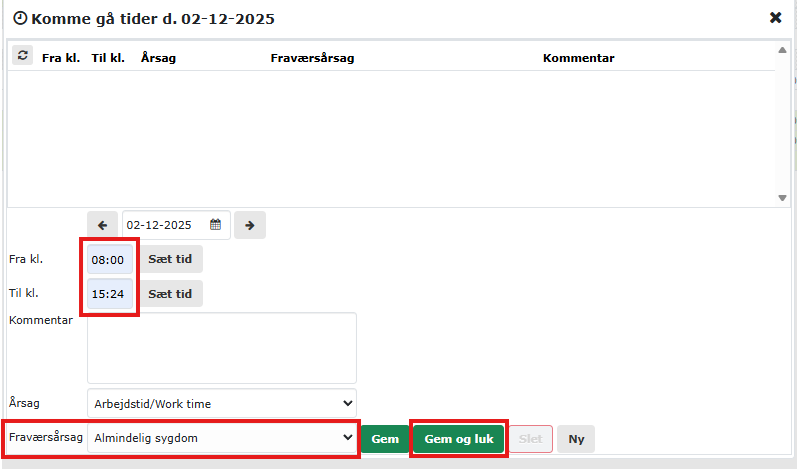
Registreringen er nu gennemført og systemet fører automatisk timer ned på linjen med den valgte fraværsårsag
Bemærk! Det er ikke muligt at registrere mere end normtiden på dage med fravær.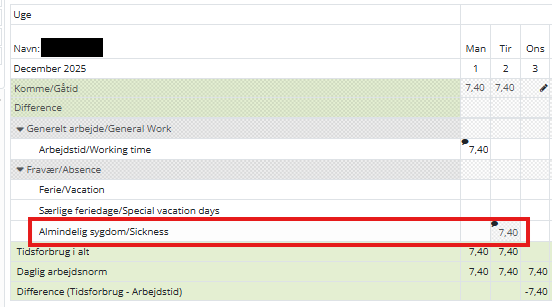
-
- Klik på blyanten for at foretage registreringerne
- Indtast fra og til-tidspunkt for arbejdstiden
- Klik på ”Gem”
- Indtast fra og til-tidspunkt for fraværet og vælg den aktuelle fraværsårsag
- Skriv evt. en kommentar
- Afslut med ”Gem og luk”
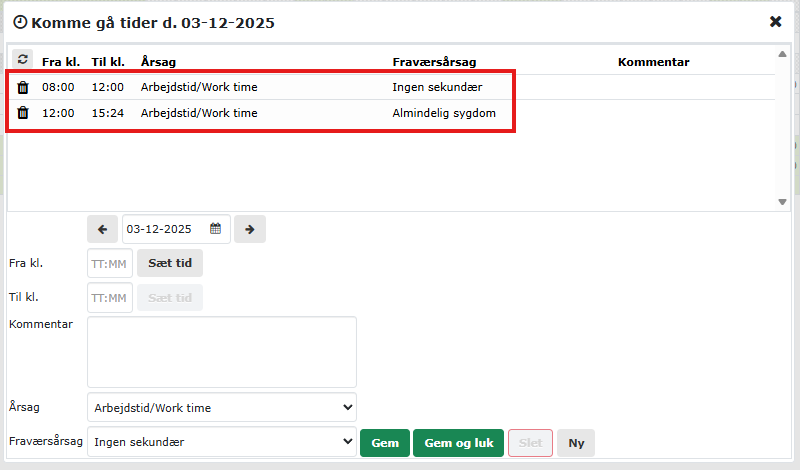
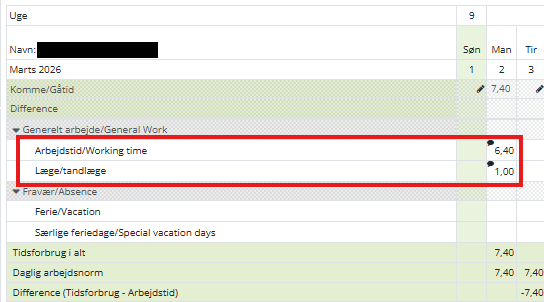
Registreringen er nu gennemført og systemet fører automatisk timer ned på linjen ”Arbejdstid/Working time” samt den valgte fraværsårsag.
Bemærk! Det er ikke muligt at registrere mere end normtiden på dage med fravær.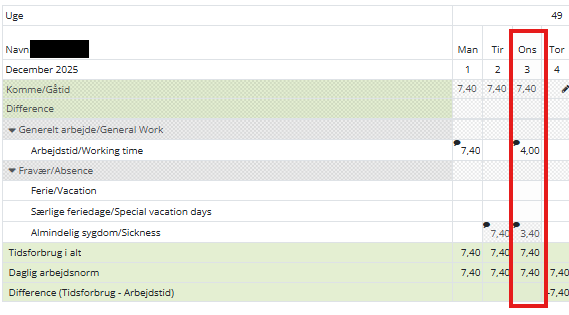
-
Hvis tiden ikke kan placeres uden for arbejdstid, godskrives flekssaldoen med medgået arbejdstid.
- Klik på blyanten for at foretage registreringerne
- Indtast fra og til-tidspunkt for arbejdstiden
- Klik på ”Gem”
- Indtast fra og til-tidspunkt for besøget ved læge/tandlæge og vælg årsagen ”Læge/tandlæge”
- Skriv evt. en kommentar
- Klik på ”Gem”
- Indtast fra og til-tidspunkt for arbejdstiden
- Afslut med ”Gem og luk”
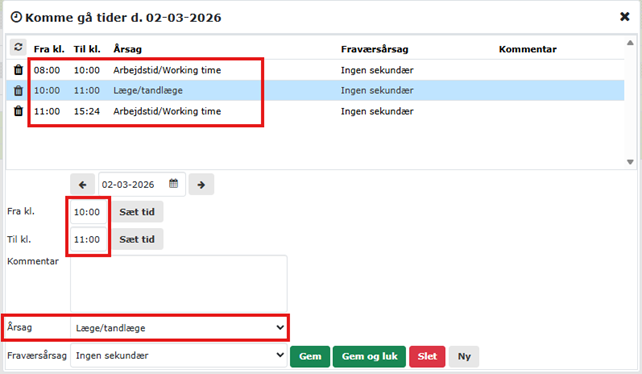
Indtastningerne behøves ikke at gøres på éngang med kan gøres af flere omgange i løbet af dagen.
Det er med denne type registrering muligt at registrere mere end ens dagsnorm og dermed optjene flekstid. Hvis læge/tandlæge-tiden er placeret i slutningen af dagen, kan der ikke optjenes flekstid.
Vigtigt at vide om ferie
Din planlagte ferie, særlige feriedage og feriekort bliver automatisk overført fra HCM til mTIME. Hvis du vil ændre din ferie, skal du gøre det i HCM (mTIME opdateres cirka hver 4. time, så ændringer kan være lidt forsinkede).
Hvis der er forskel mellem mTIME og HCM: Tjek først oplysningerne i HCM, og kontakt din lokale fraværsansvarlige hvis der er noget, som er forkert.
Sådan registrerer du fleks (afspadsering, timer og halve dage):
Du skal undlade at registrere timer på den pågældende dag/i det pågældende tidsrum. Timerne vil dermed automatisk blive fratrukket din flekssaldo.
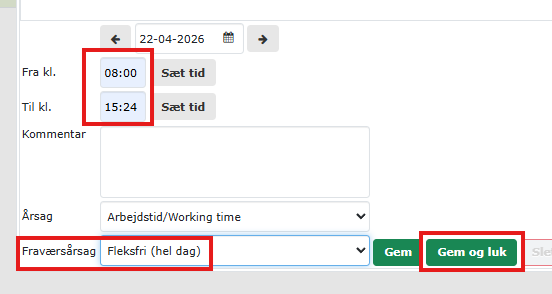
Fleksfri hel dag
Ved afholdelse af en hel fleksdag, skal du vælge fraværsårsagen ”Fleksfri (hel dag)” og registrere komme/gå-tider der svarer til din dagsnorm.
Se din flekssaldo pr. dag
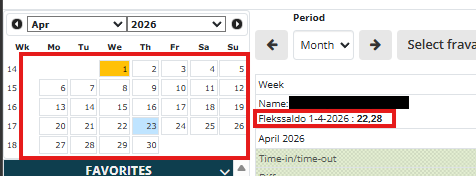
For at tjekke din daglige flekssaldo skal du bruge kalenderen i venstre side. Vælg den dato du ønsker at se flekssaldo for. Se flekssaldoen lige under dit navn.
Se din flekssaldo pr. måned:
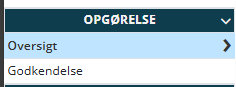
Tjek din flekssaldo ved at gå til fanen ”Oversigt” under ”Opgørelse” i venstre side.
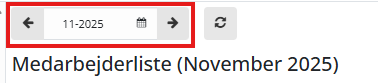
Øverst på siden kan du sikre, at du står i den ønskede måned
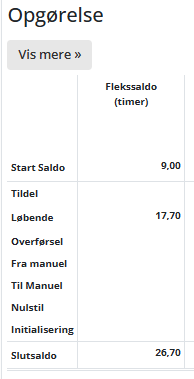
Nederest på siden kan du se et overblik over din flekssaldo:
- Start saldo: saldoen ved måneds start
- Tildel: funktion til tildeling af timer (kan kun udfyldes af admin)
- Løbende: fleksoptjent i løbet af måneden
- Slutsaldo: saldoen ved månedens udgang
- Bemærk! Timesedlen skal være godkendt før saldoen overføres til den næste måned
Du skal godkende din timeseddel seneste den femte i hver måned.
-
Gennemgå din timeseddel, for at sikre alt står korrekt:
- Gå til fanen ”Oversigt” under ”Opgørelse” i venstre side:
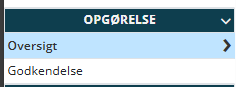
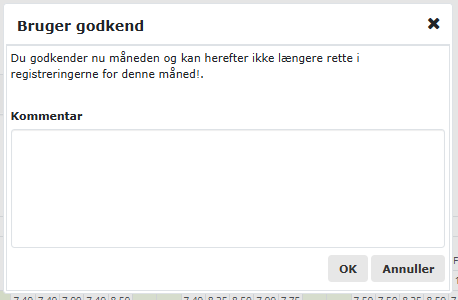
- Tjek at dine timer er korrekte og klik derefter på ”Bruger godkend”:

- Det er valgfrit om du vil skrive en kommentar.
Klik ”Ok” for at fortætte godkendelsen.
Timesedlen er nu godkendt og du kan ikke længere redigere den.
Din leder skal ikke godkende din timeseddel.
Bemærk! Du skal godkende dine timesedler kronologisk.
Genåbning af timeseddel:
Ved behov for genåbning af timeseddel (for at rette evt. fejl), kontakt mTIME-support via mail: mtime-support@sdu.dk.
- Gå til fanen ”Oversigt” under ”Opgørelse” i venstre side:
-
Godkendelsesprocessen er den samme, der er blot et ekstra led, at din Personaleleder (PLeder) også skal godkende din timeseddel for at dine timer på projektet kan anvendes i afrapporteringen.
Så hvis du har anvendt timer på et eksternt projekt, skal du sikre dig at din PLeder er påført her: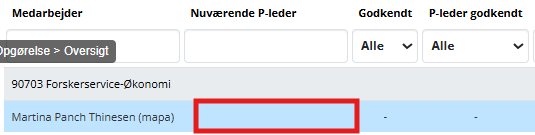
Dette kan din projektøkonom hjælpe dig med, hvis der mangler en PLeder.Genåbning af timeseddel:
Ved behov for genåbning af timeseddel (for at rette evt. fejl), kontakt mTIME-support via mail: mtime-support@sdu.dk.
-
Timeseddel (kaldes skema i menuen til venstre)
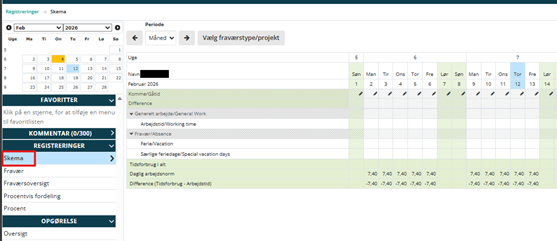
Timeseddel og kalender
Du kan skifte imellem måneder (og år) i kalenderen i venstre side eller ved at bruge pilene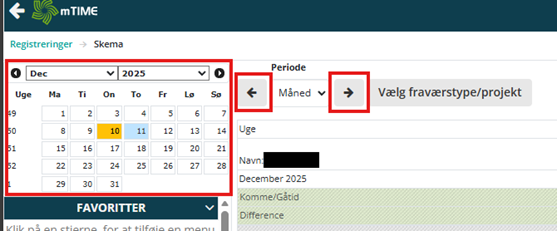
Tilføjelse af kommentar
Ønsker du at tilføje en kommentar til din registrering kan dette gøres i venstre side.
Stå i feltet til den pågældende dag. Indtast herefter kommentaren. Kommentaren kan ses af din leder.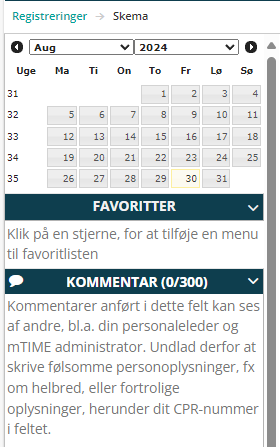
Vælg periode
Din timeseddel kan vises som en dag, en uge eller en måned. Det anbefales at du vælger en oversigt på en måned.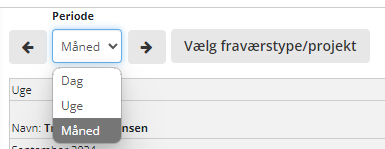
Tilføj flere aktiviteter til timesedlen (Bemærk: KUN VED PROJEKTTIDS-REGISTRERING)
Tryk på ”Vælg fraværstype/projekt” for at tilføje den/de relevante projekter til din timeseddel
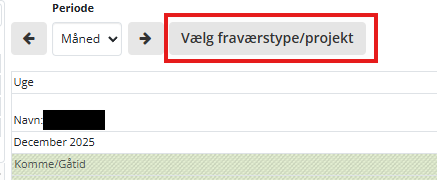
Sæt flueben ved den/de projekter, som er relevante for dig.
Tryk derefter på krydset.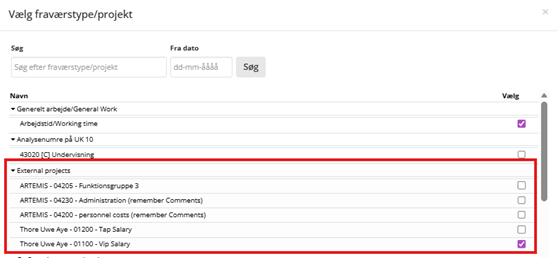
De udvalgte projekter vil nu blive vist i din timeseddel.
Timer totalt
mTIME beregner en total af dine timer pr. dag og pr. måned.
Tidsforbrug i alt: beregnes ud fra komme/gå-tider og fravær
Daglig arbejdsnorm: din normtid.
Difference: differencen mellem det samlede tidsforbrug på dagen og normtidenEn ikke udfyldt uge:

En fuldt udfyldt uge:

Bemærk: Omregning af timer: mTIME regner i timer/hundrededele og ikke timer/minutter.
En normtid på 7,24 timer vil derfor blive vist som 7,40 timer.
Vær især opmærksom på dette ved registrering af fravær der er mindre en dag.
Brug evt. omregneren herunder.
Ofte stillede spørgsmål
På nuværende tidspunkt er der ikke en APP til tidsregistrering, men udbyderen af mTIME er i gang med at udvikle en APP tilpasset SDU.
Deltidssygemeldt og registrering
Hvis du er deltidssygemeldt, skal du registrere din aktuelle arbejdstid samt dit fravær i mTIME.
Bemærk, at du ikke kan have en samlet arbejdstid over din dagsnorm på de dage, hvor du også har fravær (f.eks. sygdom).
Kursus/seminar og registrering
Ved deltagelse i konferencer, seminarer, kurser mv., vil den programsatte tid skulle registreres som arbejdstid.
Egen tid under arrangementet samt sociale aktiviteter -fx middag mv. - tæller ikke med i arbejdstiden. Det anbefales, at du i kommentarfeltet angiver f.eks. ”kursus”.
Læge / tandlægebesøg
SDU’s ansættelsesforhold angiver, at man kan gå til læge / tandlæge i arbejdstiden. Det sker efter aftale med nærmeste leder.
Tandlæge / lægebesøg medregnes i den daglige arbejdstid, så der skal ikke anvendes en særlig fraværskode.
Det anbefales, at du i kommentarfeltet angiver læge / tandlægebesøg.
Max antal arbejdstimer pr. dag
Du skal altid registrere det aktuelle antal timer, som du har arbejdet den pågældende dag. Du kan derfor godt registrere mere eller mindre end din dagsnorm (uanset om du registrerer tid på projekter eller ej).
Husk dog, at for at kunne overholde 11-timersreglen, må man kun arbejde samlet 13 timer pr. døgn.
SDU's årsfest og registrering
Dagen for SDUs årsfest er en halv helligdag for alle fastansatte på SDU, da SDU lukker kl. 12.00 den pågældende dag.
Du skal dog stadig registrere det aktuelle antal timer, som du har arbejdet den pågældende dag. Hvis du holder ferie på denne dag, tæller det som en hel feriedag.
Tidsregistrering af længere sygefravær, barsel mv.
Barsel og længere sygefravær håndteres pt. i mTIME ved at man registrerer den pågældende fraværsårsag på hver eneste dag. Der er dog fundet en teknisk løsning, som vil forenkle processen. Løsningen skal først testes mv. og så vil det blive meldt ud, når den er klar til at blive implementeret i mTIME.
Fravær – problemer med automatisk overførsel til mTIME
Kun feriedage og særlige feriedage bliver lige nu integreret i mTIME fra HCM. Alt andet fravær skal du selv registrere i mTIME.
Bemærk, at alt fravær også skal registreres i HCM (og aftales med nærmeste leder).
Omsorgsdage og registrering
Hvis du har et eller flere børn under 8 år, har du ret til 2 omsorgsdage pr. år. pr. barn.
Hvis du oplever en fejl i mTIME, når du forsøger at registrere en omsorgsdag, bedes du kontakte mTIME-support.
Ferieintegration i mTIME
Ferieintegrationen (der sørger for løbende overførsel af feriedage, særlige feriedage og feriekort fra HCM) i mTIME kigger ét år ud i fremtiden ift. løbende registrering af ferie.
Ferie – problemer med automatisk overførsel til mTIME
Hvis du oplever, at dine planlagte feriedage og særlige feriedage ikke automatisk kommer over i mTIME, skal du starte med at tjekke, om din ferie er korrekt oprettet i HCM.
Det er ikke muligt at rette din ferie direkte i mTIME, da mTIME synkroniserer med HCM hver 4. time, og dine ændringer vil derfor blive overskrevet med den ferie, der er registreret i HCM. Alle feriedage og særlige feriedage skal derfor ændres via HCM.
Kontakt gerne din fraværsansvarlige omkring ændringer i HCM.
Tjek bl.a. disse ting, hvis din ferie mangler i mTIME:Starter eller stopper min ferie på en lørdag eller søndag?
- Hvis det er tilfældet med din ferie, skal du bede din fraværsansvarlige slette din ferie i HCM, og oprette ferie igen, så ferien hverken starter eller stopper på en lørdag eller søndag.
- Vent til næste dag og tjek, om ferien er kommet korrekt over i mTIME. Hvis ikke, skal du kontakte mTIME-support.
Er ferieperioden ikke sammenhængende?
- Hvis f.eks. alle 5 særlige feriedage er planlagt i samme reservation, men perioden ikke er sammenhængende.
- Her vil mTIME lægge særlige feriedage ind for hele perioden i stedet for som enkelte dage. Ferieperioden skal derfor slettes helt, og dagene oprettes enkeltvis.
Vent til næste dag og tjek, om de særlige feriedage er kommet korrekt over i mTIME. Hvis ikke, skal du kontakte mTIME-support.
Fejl på godkendt timeseddel
Hvis du opdager en fejl på din timeseddel, efter den er godkendt, kan du skrive til mTIME-support for at få din timeseddel genåbnet.
Vi kan genåbne timesedler 12 måneder tilbage i tiden.
Normtid ikke korrekt
Hvis din daglige normtid i mTIME ikke er korrekt, beder vi dig skrive en mail til vores mTIME-support med din leder Cc.
Vores support team vil herefter foretage ændringen i mTIME.
Det er også vigtigt, at du giver besked til mTIME-support, hvis du f.eks. arbejder 4 dage om ugen i stedet for 5.
Skift af navn/dagsnorm/enhed/personaleleder (p-leder)
Hvis der sker ændringer i dit navn, din dagsnorm, din enhed eller din p-leder, skal dette meldes til din lokale HR (som efterfølgende skal give SDU HR Ansatte besked, så ændringer også kan udføres i HCM og mTIME).
Linjen med arbejdstid mangler
Linjen vil herefter vises på din timeseddel og fremtidige timesedler. Ændringen vil ikke ske på måneder tilbage i tid.
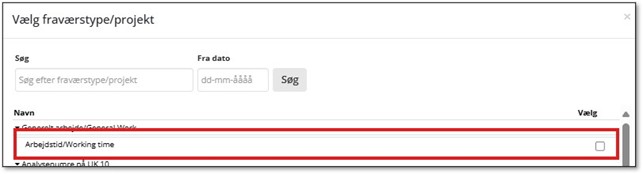
Hvis linjen “Arbejdstid” mangler fra din timeseddel, skal du klikke på ”Vælg fraværstype/projekt” og tilføje linjen her (sæt flueben ved linjen, du ønsker at tilføje og tryk derefter på ”Luk”).
Tryk på knappen for at tilføje linjen "Arbejdstid":
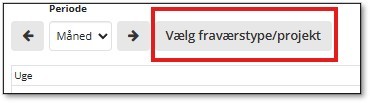
Sæt et flueben ud for linjen "Arbejdstid" og tryk derefter på "Luk":
Tilføj flere/andre fraværstyper
Ændringen vil ikke ske tilbage i tid.
Linjen vil herefter fremgå på din timeseddel og fremtidige timesedler.
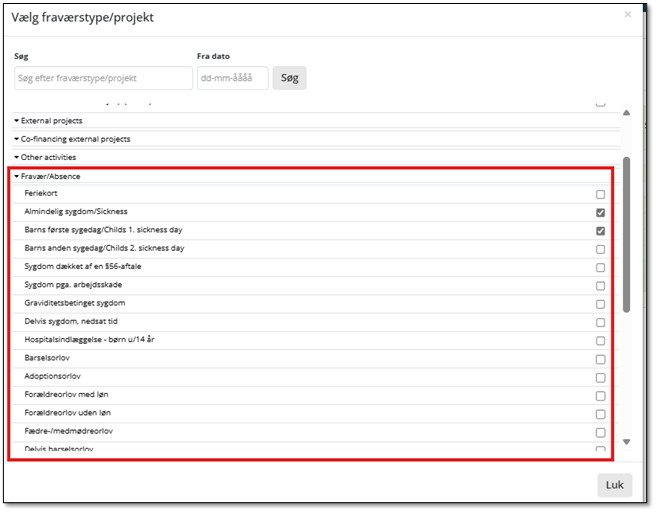
Hvis du mangler en bestemt fraværstype på din timeseddel, skal du klikke på ”Vælg fraværstype/projekt” og tilføje den ønskede fraværstype her (sæt flueben ved linjen, du ønsker at tilføje og tryk derefter på ”Luk”).
Tryk på knappen for at vælge flere/andre fraværstyper:
Sæt flueben ved de fraværstyper, du ønsker at have vist på din timeseddel:
Det er kun medarbejdere omfattet af flekstidsaftalen, der optjener fleks/opsparede timer.
Medarbejdere, der ikke er omfattet af flekstidsaftalen, optjener dermed ikke fleks, og systemet vil ikke akkumulere timerne fra måned til måned.
Du skal altid registrere det aktuelle antal timer, som du har arbejdet den pågældende dag. Både når det er mere eller mindre end din dagsnorm.
Hvis du over en længere periode har arbejdet mere end din dagsnorm, kan du - efter aftale med din nærmeste leder- vælge at have en hel fleksdag.
Ved afholdelse af en hel fleksdag vælger du fraværsårsagen "Fleksfri".
På den måde kan du også udligne dit gennemsnitlige antal timer.
Du kan se din samlede arbejdstid pr. måned yderst til højre på din timeseddel.
- Linjen ”Tidsforbrug i alt” = Dine aktuelle registrerede timer
- Linjen ”Daglig arbejdsnorm” = Din normtid
- Linjen ”Difference” = Forskellen mellem dine aktuelle timer og din normtid
Din leder vil kigge på et gennemsnit af dine timer over en længere periode (typisk 4 måneder), og her vil din leder holde øje med, at du ikke overstiger de 48 timer i gennemsnit pr. uge.
Du kan også se din daglige flekssaldo på din timeseddel i mTIME.
Omregner
Minutter til decimaltimer
Decimaltimer til minutter
Normtid pr. uge til timer pr. dag
Aktuelt om mTIME, arbejdstid mm.
Support til tids- og timeregistrering
Har du brug for hjælp? Henvend dig til din lokale superbruger eller se vores supportside her.
Du er også altid velkommen til at skrive til os, hvis du har spørgsmål. Skriv til mtime-support@sdu.dk